
数値をあとで計算するならCSV、当時の見た目を残すなら画像、設定や描画を使って作業を続けるならレイアウト。「保存したから全部戻せる」と考えず、あとで何をしたいかで選びます。振り返りと作業再開の両方が目的なら、画像とレイアウトを併用する方法もあります。
ここではTradingViewのSupercharts公式ヘルプを例に整理します。他のアプリへ操作手順をそのまま当てはめないでください。個別アカウントでの操作やプラン別の利用可否は未検証です。購入や契約変更を前提にせず、現在の画面と公式の機能条件で確認してください。
保存したあと、何をしたい?
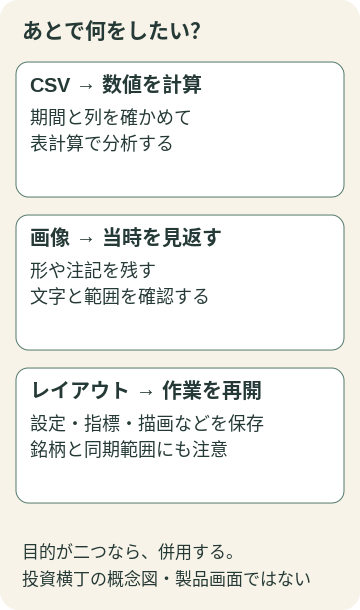
- CSV:表計算ソフトで値を並べたり計算したりしたいとき。保存できた期間と列を確認します。
- 画像:そのとき見ていた形や注記を見返したいとき。文字が読めるか、必要な範囲が写っているかを確認します。
- レイアウト:銘柄、足の間隔、指標や描画などの作業環境を再利用したいとき。保存した名前で開き直し、必要な設定が残っているかを確認します。
これは「どれが高機能か」の順位ではありません。画像を表計算用の元データとして扱ったり、保存したレイアウトを過去時点の画面写真の代わりにしたりしない、という使い分けです。
CSV:まず「どの期間の、どの値か」を確認する
TradingViewは銘柄やインジケーターのチャートデータをCSVに書き出し、表計算ソフトで分析できると説明しています。上部ツールバーのメニューから「Download chart data…」を選び、対象チャートを選んでダウンロードする手順です。出典:公式「How to export chart data」。
同ヘルプの注意点は、チャートに読み込まれたデータが書き出し対象になることです。もっと過去が必要なら左へスクロールするなどして読み込む案内があります。「保存ボタンを押せた」だけで、欲しい全期間が揃ったとは判断できません。
保存後はCSVを開き、先頭・末尾の日時、列名、空欄を見ます。銘柄・市場、足の間隔、時刻の扱い、指標名と設定値を別のメモにも残すと、後日違う条件で計算する取り違えを減らせます。必要な期間や値がなければ、その計算はいったん止めます。CSVを描画や見た目まで復元するファイルとみなす根拠は、この公式説明だけでは得られません。
画像:「あのときどう見ていたか」を残す
公式には、チャート上部のカメラからスナップショットを作り、画像をコンピューターへ保存する方法が案内されています。出典:公式「How to share a snapshot」。画像は見返す用途に向きますが、表示された線を後からチャート上の描画として動かすための保存方法とは分けます。
保存した画像を開き、銘柄名、足の間隔、価格軸、日付、残したい線や注記が読めるか確かめます。見切れているなら表示範囲を調整して撮り直します。記録日時と「なぜこの線を引いたか」を短いメモで添えるのは本記事の提案です。画像だけで将来の値動きを予測できたり、利益を証明できたりするわけではありません。
自分用の保存と第三者への共有は別です。共有前には、口座・注文・保有状況や個人情報が含まれていないか、利用先のデータ利用条件に合うかを確認してください。
レイアウト:作業の続きを開く。描画は銘柄と同期範囲にも注意
レイアウトは保存した作業環境です。公式は、銘柄、足の間隔、チャート種類、指標、描画、色、設定を記憶すると説明しています。「Manage layouts」から名前を付けて作成し、設定を保存します。出典:公式「TradingView layouts: a quick guide」。
描画は銘柄に属します。公式例では、TSLAで描いたあとNVDAへ切り替えると見えなくなり、TSLAへ戻すと再表示されます。「線が見えない」だけですぐ描き直さず、銘柄とレイアウトを先に確認します。
同じ銘柄の描画を、同一レイアウト内で同期する設定と、全レイアウトに同期する設定も別です。グローバル同期をオフにすると、その銘柄の描画が他のレイアウトから除かれるという注意が公式にあります。見え方を直そうとして同期設定を試しに切り替える前に、現在の範囲と公式説明を確認してください。
作業環境の保存と「過去のある時点に見た画面の記録」は目的が違います。当時の見た目も必要なら画像を別に残し、レイアウトだけで済ませない方法が役立ちます。
最後は「保存できた」より「使い直せた」で確認する
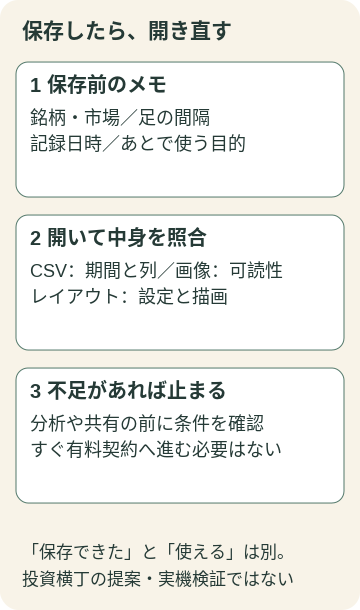
- 保存前:銘柄・市場、足の間隔、記録日時、残す目的をメモする。
- 保存後:CSVなら期間と列、画像なら文字と範囲、レイアウトなら設定と描画を開き直して照合する。
- 不足があるとき:そのまま分析・共有せず、保存範囲や現在の機能条件を確認する。利用条件が足りなくても、すぐに有料プランを選ぶ必要はない。
例えば「今週の見方を来週振り返る」だけなら、読める画像と短い理由のメモから始められます。数値を集計し直す必要が出たらCSV、線を調整して続きを考えるならレイアウト、と目的が増えた時点で保存方法を足します。
出典と確認範囲
確認日:2026年10月31日(日本時間)。本文リンク先のTradingView公式ヘルプ3ページの本文を確認しました。プラン別上限・料金、個別アカウントの利用可否、実際のCSV出力や保存操作は未検証です。メニュー名・提供条件が変わる場合は現行の公式案内を優先してください。
図解と確認手順は投資横丁の独自作成です。会話は説明用の架空のやりとりで、製品の利用体験や投資成果ではありません。公式リンクは通常リンクで、新たな広告は追加していません。個別銘柄の推奨や利益保証は行いません。